NAVIGATION
SOCIAL
ADDRESS
Jakarta, Indonesia
CONTACT
admin@performance.id
performance.id









APLIKASI ADIK
Berikut ini disajikan petunjuk ringkas pengoperasian aplikasi ADIK.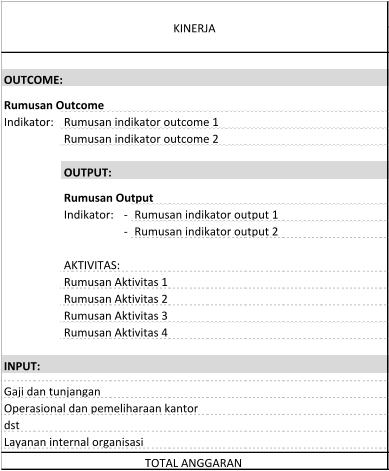
Form 1: K/L
Isi data Form 1
1.
Pilih menu Data ADIK > RUH RKA Kementerian.
2.
Ketik/pilih kode K/L, selanjutnya isi Pagu.
3.
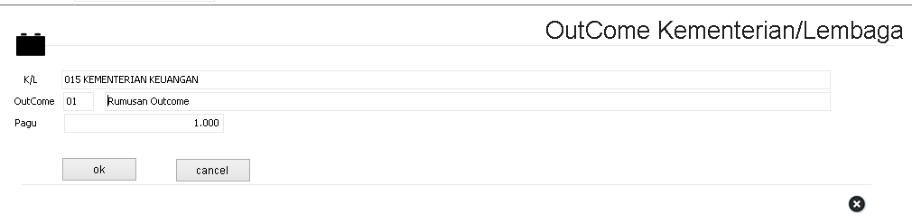
Klik tombol Rekam Outcome, kemudian isi kode dan rumusan outcome sesuai dengan
rumusan outcome yang sudah dibuat di format MS Excel, selanjutnya klik tombol OK.
4.
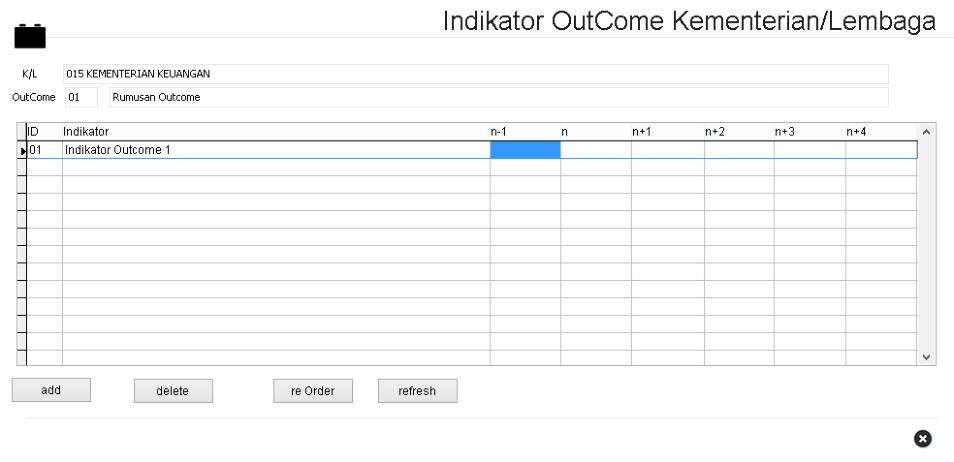
Klik tombol Indikator, kemudian klik tombol Add, selanjutnya isi Kode dan Rumusan
Indikator Outcome, setelah seleai klik tombol Close (tanda X).
5.
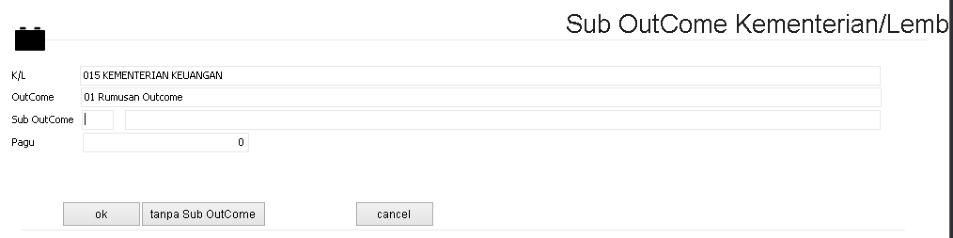
Klik Sub Outcome, selanjutnya isi Kode dan Rumusan Sub Outcome. Apabila tidak
mempunyai sub outcome, pilih tombol Tanpa Sub Outcome.
6.
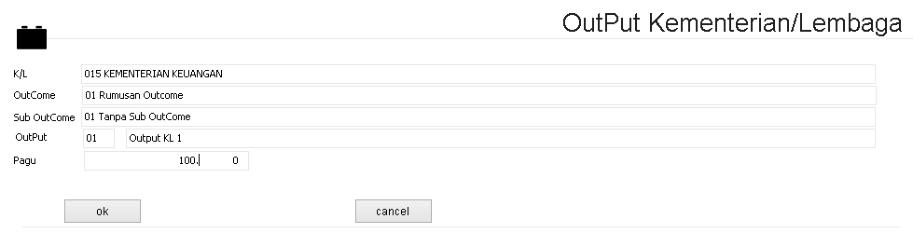
Klik tombol Rekam Output, selanjutnya ketik Kode dan Rumusan Output serta Pagu-
nya.
7.
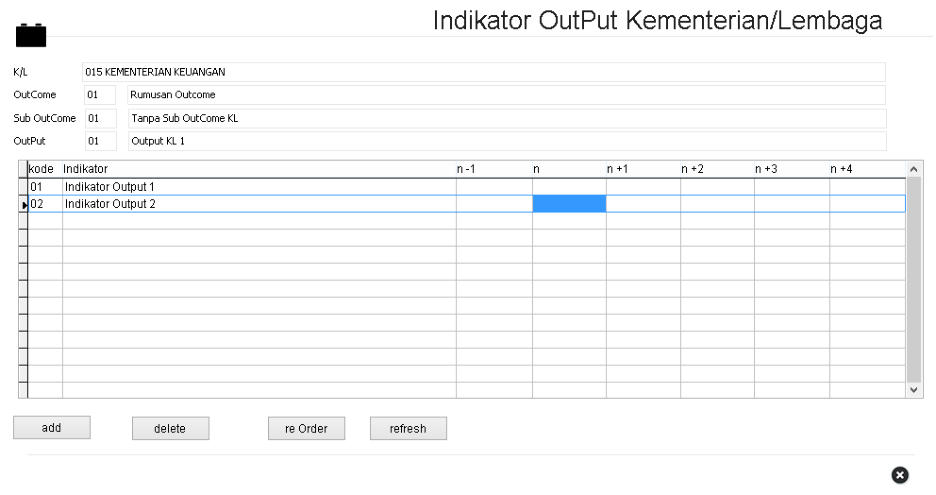
Klik tombol Indikator, kemudian klik tombol Add, selanjutnya isi Kode dan Rumusan
Indikator Output yang telah disusun, setelah seleai klik tombol Close (tanda X).
8.
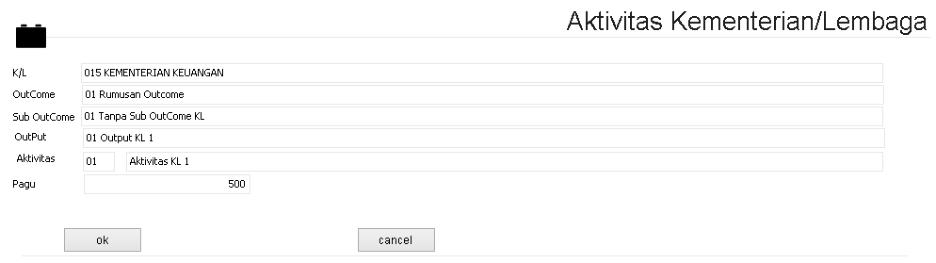
Klik tombol Rekam Aktivitas, selanjutnya isi Kode dan Rumusan Aktivitas serta Pagu-nya.
9.
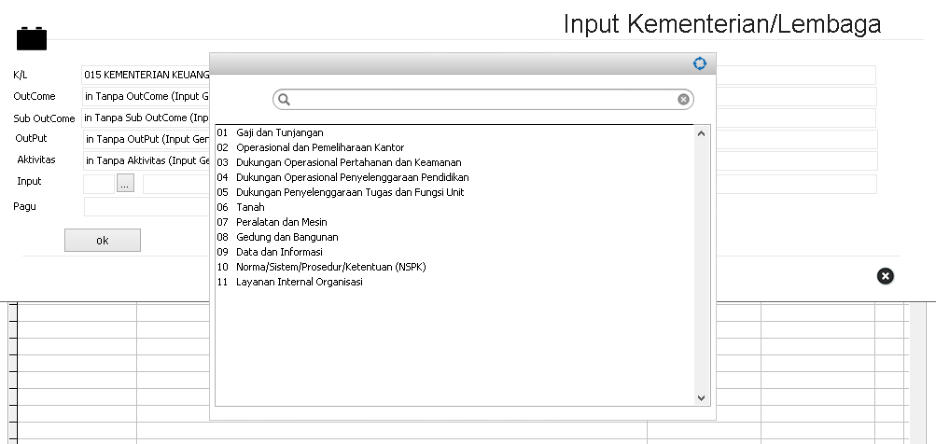
Tempatkan kursor pada rumusan outcome, kemudian klik Rekam Input, selanjutnya
pilih jenis Input yang sudah standar/generik berikut Pagu-nya.
10.
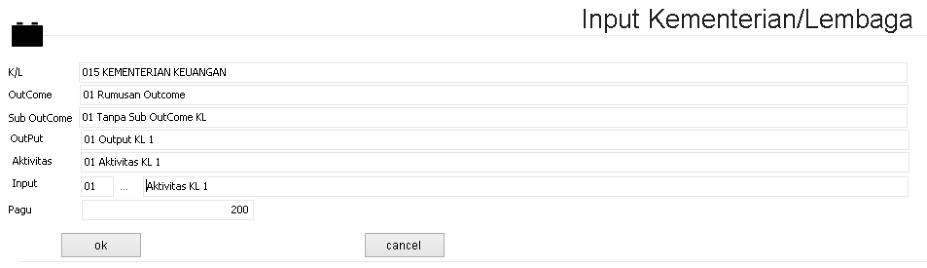
Tempatkan kursor pada rumusan Aktivitas, kemudian klik tombol Rekam Input,
selanjutnya ketik Kode dan Rumusan Input. Input disini merupakan input spesifik
(berbeda dengan input generik sebagaimana langkah 9) yang nanti akan didelegasikan
ke eselon I dan terkait dengan Output Eselon I di Form 2.
Form 2: Eselon I
Isi data Form 2
Prasyarat mengisi data Form 2 adalah tersedianya data level K/L (Form 1) di aplikasi. Apabila
laptop/PC untuk pengisian data Eselon I (Form 2) ini terpisah dari laptop/PC untuk pengisian
data level K/L, siapkan back-up data Form 1 kemudian restore data tersebut ke aplikasi.
Selanjutnya ikuti langkah-langkah berikut ini.
1.
Pilih menu Data ADIK > RUH RKA Unit Eselon I.
2.
Ketik/pilih kode K/L dan Unit Eselon I, selanjutnya isi Pagu.
3.
Langkah berikutnya secara umum sama dengan langkah pengisian data pada Form 1.
Perbedaannya adalah:
a.
Pada Form 2 tidak ada Sub Outcome, sehingga tidak perlu melakukan langkah 5
di atas.
b.
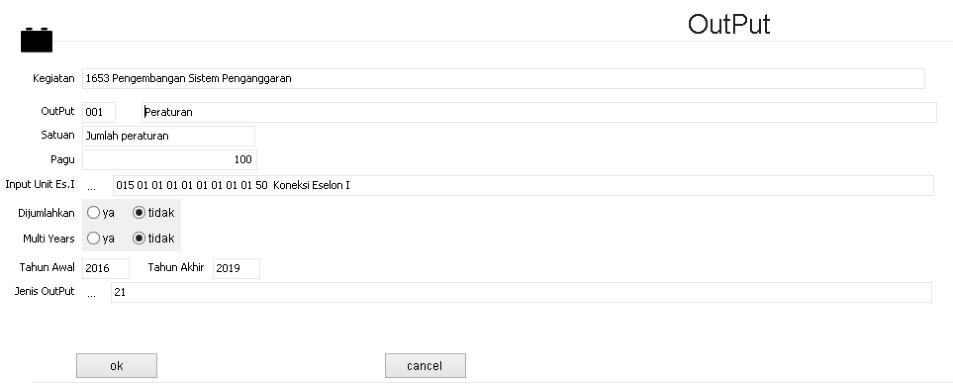
Pada saat mengisi Output Eselon I, ada langkah untuk memilih/mengkonfirmasi
kemana output Eselon I yang akan diisi terkoneksi ke Form 1.
4.
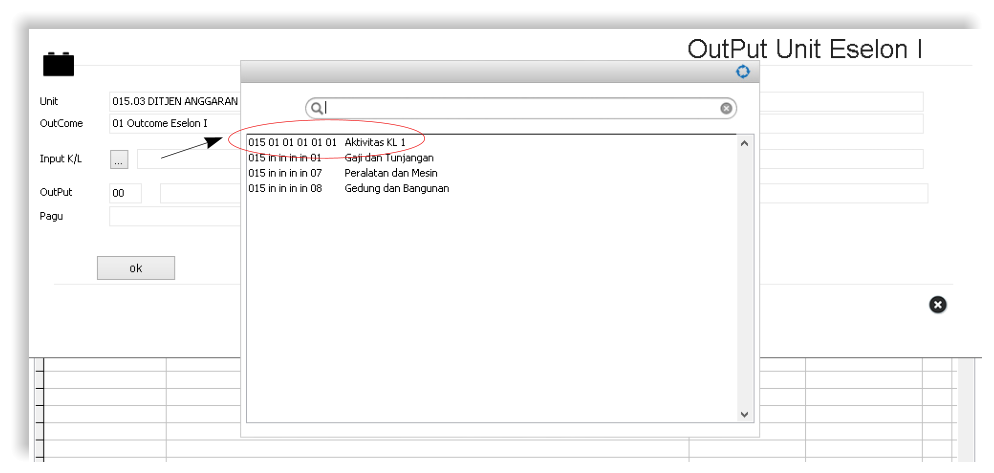
Khusus unit eselon I generik (antara lain Setjen, Itjen, Balitbang), pilihan koneksi Output
pada Form 2 umumnya adalah ke Input pada Form 1 (antara lain ‘Layanan Internal
Organisasi’)
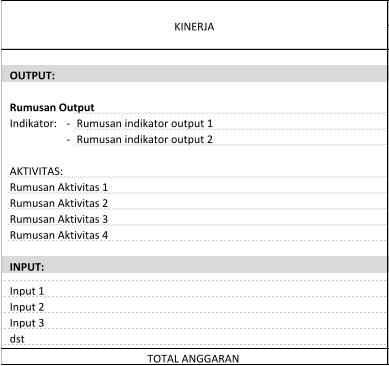
Form 3: EselonII/Kegiatan
Isi data Form 3
Prasyarat mengisi data Form 3 adalah tersedianya data level Eselon I (Form 2) di aplikasi.
Apabila laptop/PC untuk pengisian data Form 3 ini terpisah dari laptop/PC untuk pengisian
data Form 2, siapkan back-up data Form 2 kemudian restore data tersebut ke aplikasi.
Selanjutnya ikuti langkah-langkah berikut ini.
1.
Pilih menu Data ADIK > RUH RKA Kegiatan.
2.
Ketik/pilih kode Kegiatan, selanjutnya isi Pagu.
3.
Klik tombol Rekam Output, selanjutnya isi data yang sesuai terkait output dimaksud.
4.
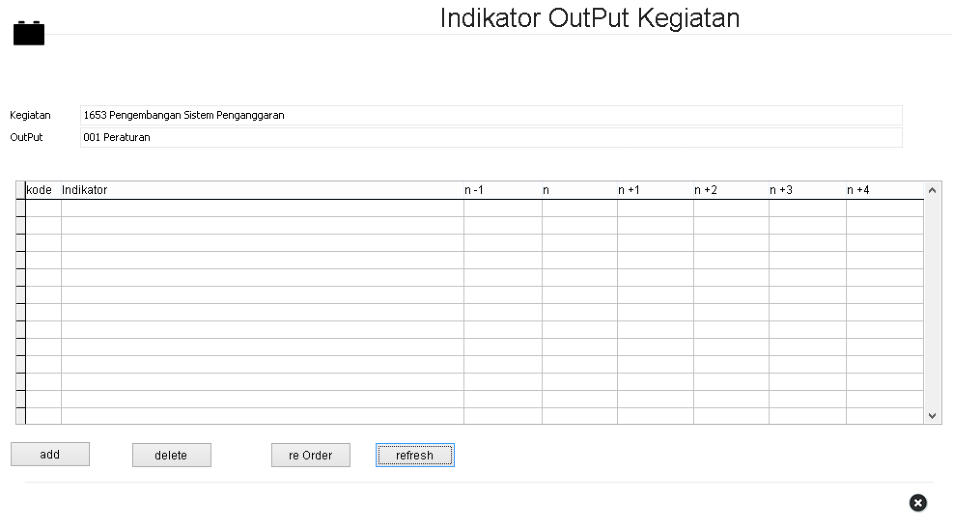
Klik tombol Indikator, selanjutnya isi indikator yang telah ditentukan.
5.
Klik Sub Output, dan isi data apabila ada sub output. Sekiranya tidak ada sub output,
maka ketik tidak ada sub output.
6.
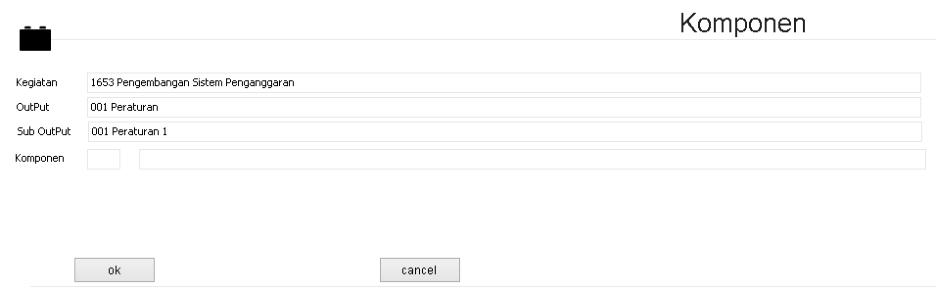
Klik tombol Rekam Komponen, selanjutnya isi sesuai dengan rumusan Aktivitas pada
tingkat Eselon II/Kegiatan.
7.
Khusus untuk Eselon II/Kegiatan Generik (Setditjen), perlakuan koneksi dengan Form 2
mengikuti langkah seperti tahapan pada Form 2 angka 4 di atas.
Catatan:
Pada masa transisi, pengisian input pada Form 3 belum difasilitasi di Aplikasi ADIK
dikarenakan masalah teknis koneksi dengan SPAN. Oleh karena itu, rumusan Input pada
Form 3 tetap harus diisi namun diperlakukan ‘seolah-olah’ sebagai output sehingga cara
pengisiannya mengikuti langkah pada nomor 3 s.d. 6 di atas.
Persiapan:
1.
Persiapkan file Form 1, 2, 3 ADIK yang telah disusun dalam format MS Excel.
2.
Install Aplikasi ADIK, yang source-nya bisa didownload di website Ditjen Anggaran dan pastikan untuk mendapatkan update terbarunya.
3.
Pastikan terdapat Aplikasi RKAKLDIPA pada laptop/PC yang sama dengan Aplikasi ADIK dimaksud karena Aplikasi ADIK dan Aplikasi RKAKLDIPA saling
terkoneksi.